Configurar la facturación CFDI de la empresa
El módulo Configuración CFDI concentra los requisitos para que la empresa pueda emitir facturas: el Certificado de Sello Digital, los datos fiscales y la activación del servicio. Esta guía explica el orden recomendado y cómo verificar el avance.
-
Ingresa al módulo Configuración CFDI desde el menú principal del ERP. El sistema abrirá la primera opción a la que tu usuario tenga permiso.
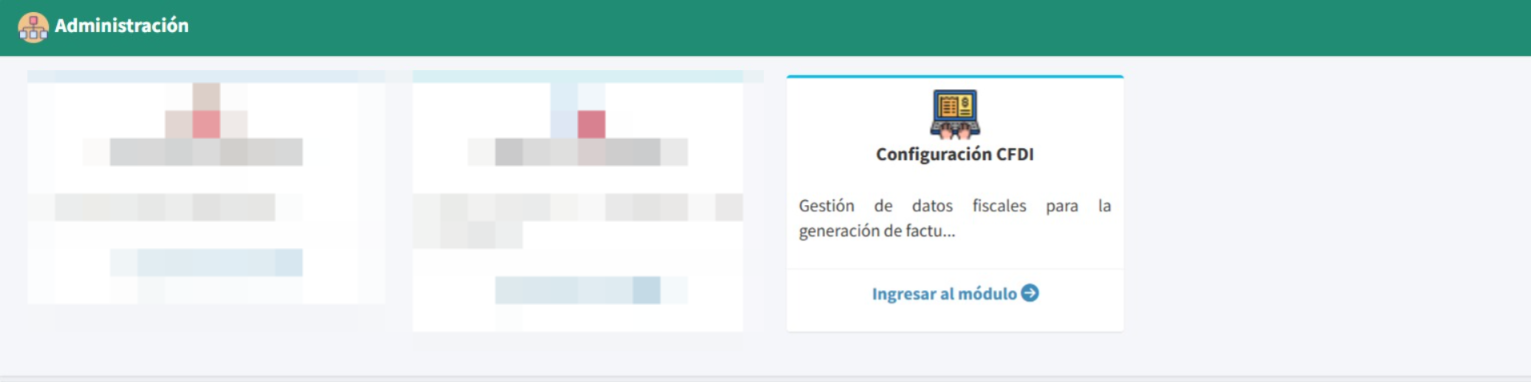 NotaSi no ves el módulo o alguna de sus opciones, solicita al administrador que revise tus permisos.
 -
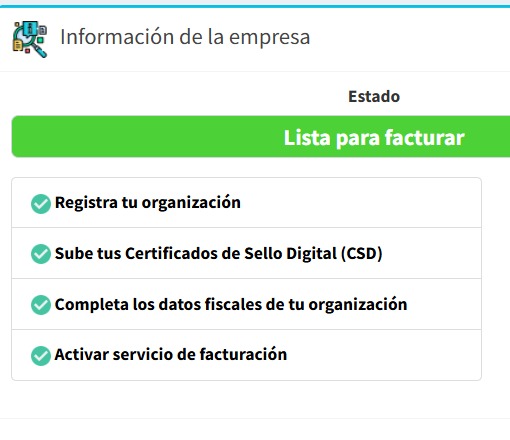
Abre Información de la empresa. Revisa el campo Estado, la lista de requisitos y el indicador de Porcentaje de avance. Esta pantalla es únicamente de consulta y te mostrará qué puntos siguen pendientes.
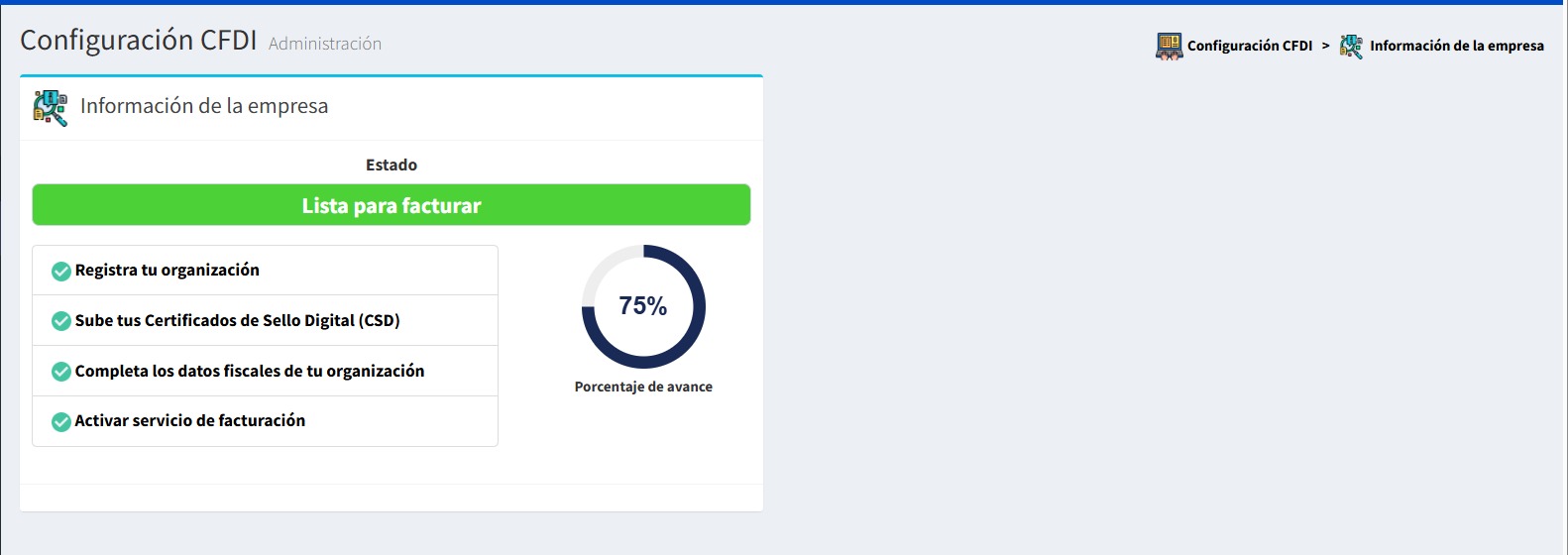 NotaLos requisitos que controla el módulo son: registrar la organización, subir los CSD, completar los datos fiscales y activar el servicio de facturación.
 -
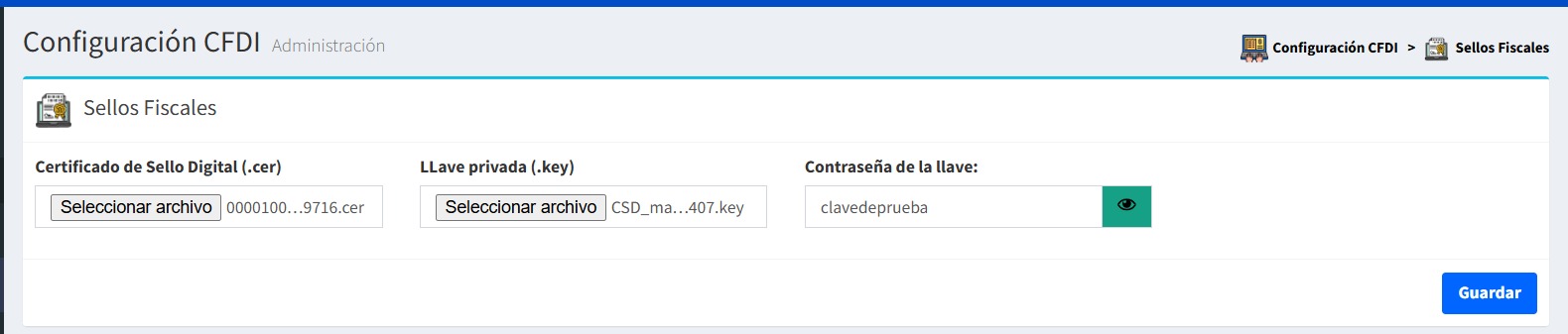
Entra a Sellos fiscales. En Certificado de Sello Digital (.cer), selecciona el archivo con extensión
.cer; en Llave privada (.key), selecciona el archivo.keycorrespondiente.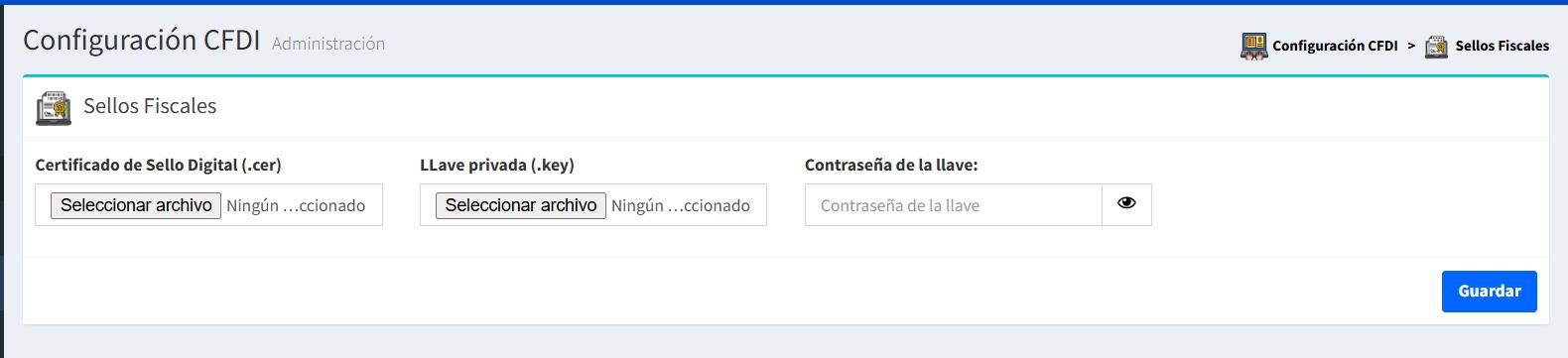
-
Captura la Contraseña de la llave. Puedes usar el icono del ojo para mostrar u ocultar temporalmente la contraseña y comprobar que esté bien escrita.
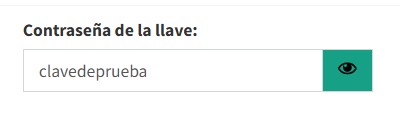 NotaLos tres datos son obligatorios. Si el certificado, la llave o la contraseña no corresponden, el sistema mostrará el detalle del error y no guardará los sellos.
 -
Haz clic en Guardar. Espera mientras el botón muestra Validando información... y no cierres la pantalla. Cuando aparezca el mensaje de éxito, los sellos habrán sido validados y vinculados con la empresa.
-
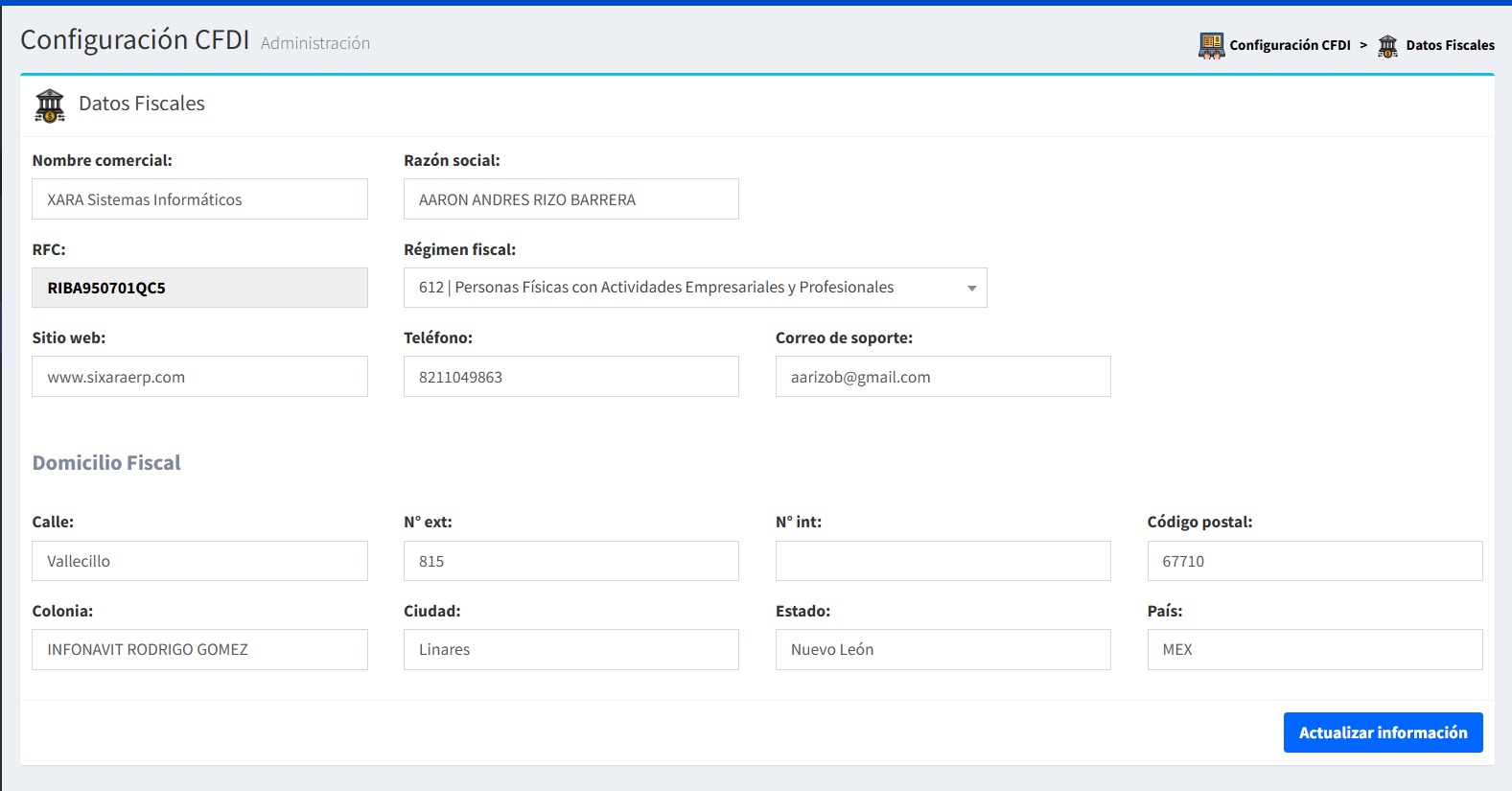
Abre Datos fiscales. El sistema cargará la información disponible. Verifica el RFC; este campo es de solo lectura y se actualiza automáticamente a partir de los sellos fiscales.
 NotaSi el RFC no es el de la empresa, no continúes: revisa que hayas cargado el CSD correcto.
 -
Captura o corrige los datos generales: Nombre comercial, Razón social, Régimen fiscal, Sitio web, Teléfono y Correo de soporte. Selecciona el régimen que corresponda a la constancia de situación fiscal vigente.

-
Completa el domicilio fiscal: Calle, N.º exterior, N.º interior cuando aplique, Código postal, Colonia, Ciudad, Estado y País. Los datos deben coincidir con la información fiscal de la empresa.
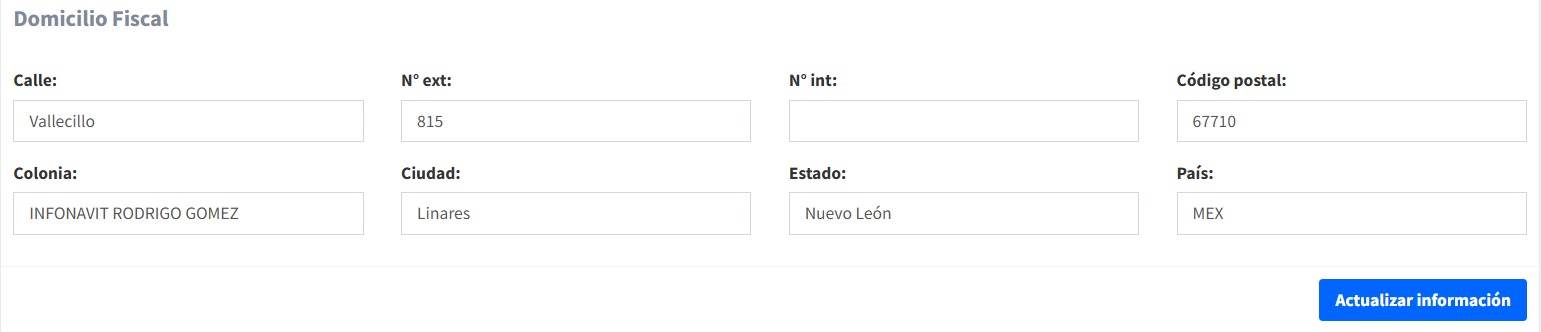 NotaPon especial atención al código postal, la razón social y el régimen fiscal, porque deben ser consistentes con los datos registrados ante el SAT.
 -
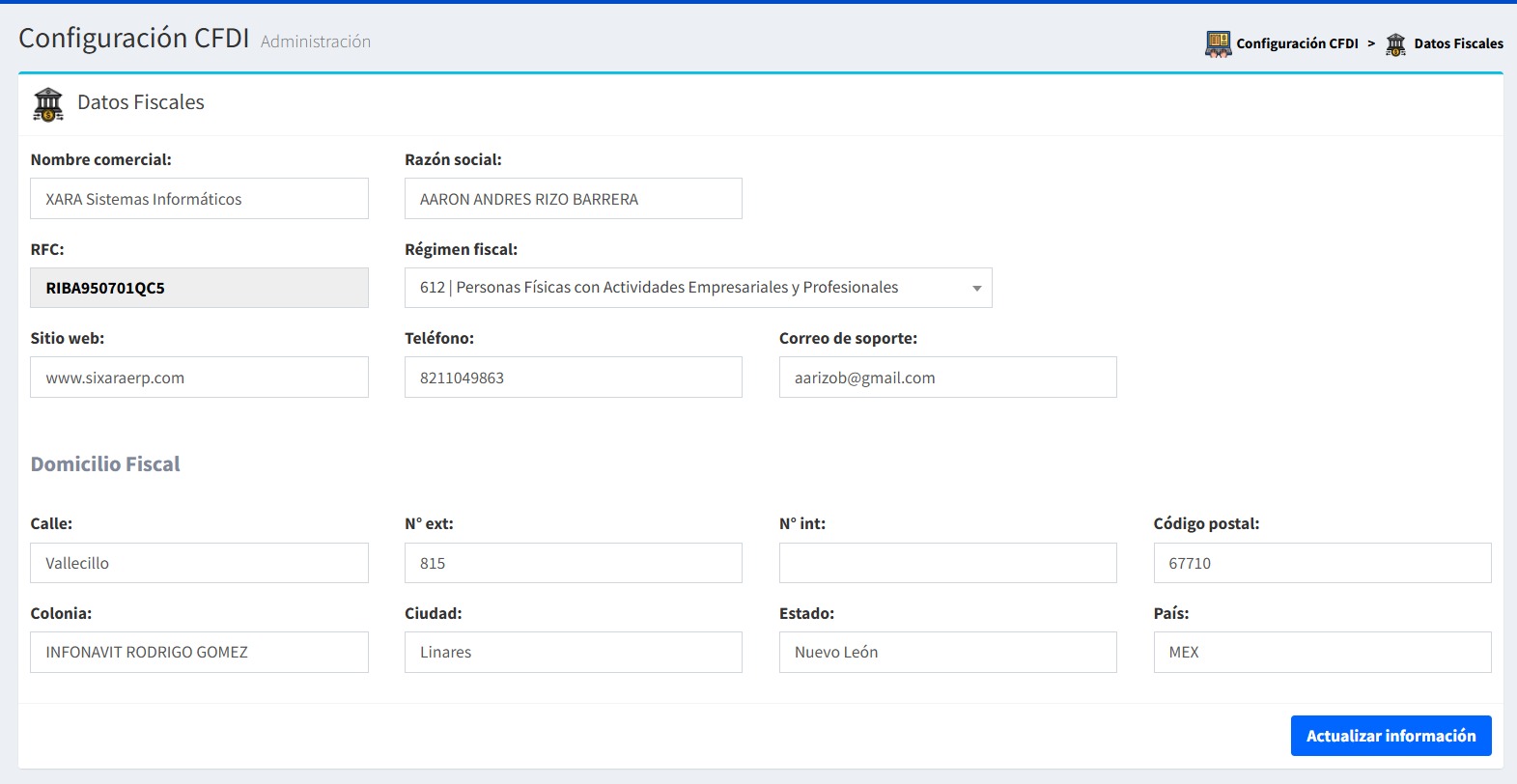
Haz clic en Actualizar información y confirma la operación en el mensaje que aparece. Espera a que el sistema muestre que la información fiscal fue actualizada correctamente.
-
Regresa a Información de la empresa. Confirma que los requisitos aparezcan completados, que el porcentaje llegue al 100 % y que el estado indique que la empresa está lista para facturar. Al completar todos los pendientes, el sistema activa automáticamente el servicio en producción.
 NotaSi todavía aparece un pendiente, vuelve a la sección indicada, corrige la información y consulta nuevamente el estado.
Importante
Utiliza el Certificado de Sello Digital (CSD) vigente de la empresa. Los archivos deben corresponder entre sí y la contraseña debe ser la de la llave privada. No cargues los archivos de la e.firma si son distintos de tu CSD.
¿Te resultó útil este artículo?